思引CAD 介面風格試用

三種操作方式,各做成一個可以點的模擬頁。哭比老師點進去實際操作,再在下面選一個方向。

哭比熊

每一頁都照這樣試

  1. 零件:點黃色車身的上面 → 進入草圖 → 選「矩形」→ 在畫面點兩下
  2. 標尺寸打 40 → 按「伸長」→ 車頂多一塊、清單多一列 → 按「復原」
  3. 組合件:點「前左輪」→ 配合 → 同心 → 點「前車軸」

小提醒

  1. 畫面可以用滑鼠拖曳旋轉、滾輪縮放;iPad 用一指轉、兩指縮放。
  2. 還沒做的按鈕會跳出「模擬頁:這個功能先看樣子」。
  3. 每頁右上角可以直接切換 A/B/C。建議用電腦和 iPad 各試一次。
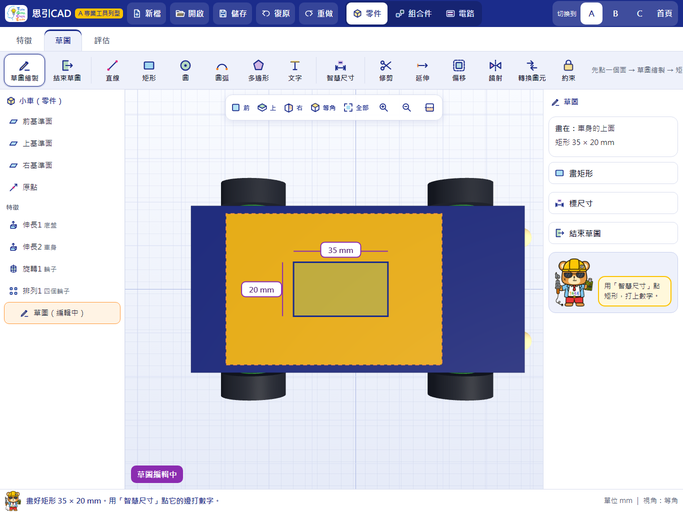
模擬頁 A 的畫面

A專業工具列型

像 SolidWorks:上方分頁工具列、左邊特徵樹、右邊屬性面板,圖示加文字。

適合:國中以上、高中職、大學,之後要轉 SolidWorks 的學生。
優點

  • 所有功能一眼看得到
  • 學會可直接轉到 SolidWorks
  • 老師好下口令:「到特徵分頁按伸長」

缺點

  • 按鈕多,國小生容易找不到
  • 三欄佔位置,iPad 上 3D 畫面較小
  • 不會主動告訴你下一步
進去試試 A
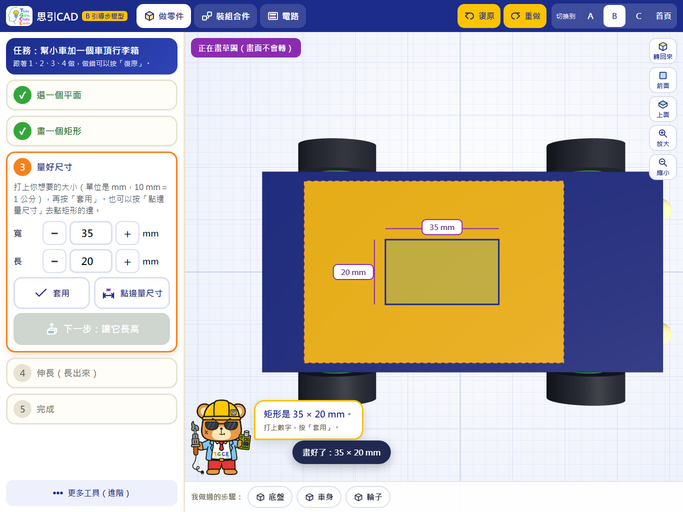
模擬頁 B 的畫面

B引導步驟型

左邊任務卡一步一步帶,每一步只出現要用的大按鈕,哭比熊提示下一步。

適合:國小中高年級到國中、第一次碰 CAD、營隊與體驗課。
優點

  • 最不會迷路
  • 按鈕最大、字最少
  • 適合全班一起一步一步做

缺點

  • 自由度低,熟手會覺得慢
  • 進階工具收在「更多」
  • 每個新任務都要先設計任務卡
進去試試 B
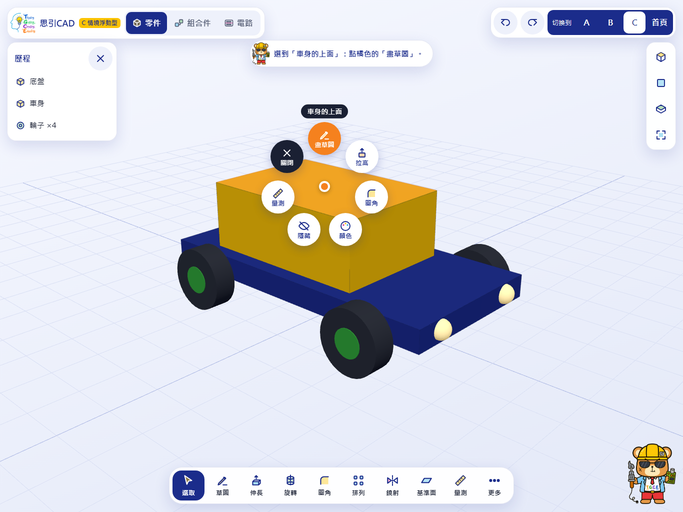
模擬頁 C 的畫面

C情境浮動型

3D 畫面最大,點到東西旁邊跳出工具環,底部一條精簡工具列。

適合:用 iPad 觸控、國中以上、喜歡自己探索的學生。

優點

  • 觸控最順手
  • 畫面最乾淨、作品最大
  • 步驟最少

缺點

  • 不知道「先點東西」就會卡住
  • 跟 SolidWorks 的操作差最多
  • 工具位置會跟著跑,老師較難下口令
進去試試 C

選一個方向

填好按「產生回覆」,把下面那段文字複製貼給 Claude 就好。這一頁不會把資料送到任何地方,只會暫存在這台電腦的瀏覽器裡。

最喜歡哪一種當正式介面?
想混搭的話,要留哪些?(可複選)
每一頁打幾分?(5 分最好)
整體意見(例如:學生年齡、上課情境、哪裡卡住)